顯示具有 Word 標籤的文章。 顯示所有文章

2014年12月5日 星期五

[Word] 取代文字格式

我想,取代文字對大家而言可能不陌生,但不知大家是否有注意到對話窗格中有"更多"的選項?

image

有著這個選項意味著,強大的Word可以依據你要的對象進行取代,以快速完成文書處理作業。

2014年10月20日 星期一

[Office] 開發人員

Microsoft office 的基本功能已經非常夠用了,但有些功能雖然可以辦到,卻要一再地做重複工作才能處理,非常麻煩。此時我們可以使用開發人員內的功能來幫我們執行工作,我們只需要寫幾行程式碼即可。

image

[Word] 批次刪除圖片

有時候檔案中會放入大量的圖片,以增加內文豐富度,使文章圖文並茂。但此時檔案會很大,要寄信不一定寄的出去,如果對方只是需要內文,不需要圖片的話,那就可以使用批次刪除圖片的功能了,或是你有特殊需要,必須刪除圖片並且保留文字格式,你也可以學一下這招!!
投影片1

2014年8月19日 星期二

[Word/PPT] 尺規與定位點

小時候寫作文,老師都要我們空四格再寫題目,換行空兩格再第一段,之後每段都要開頭空兩格,可是作文稿紙有格子,Word沒有啊(其實有,但這裡先不介紹,想嘗鮮請見「稿紙設定」)!!!這時候要空格,相信許多人就會空格鍵按四次,因為一個中文字佔兩個字元寬度,空白鍵就要按四個才能等於兩個中文字。有些人可能會直接用Tab鍵,但縮排時用Tab鍵有先打文字再按Tab鍵的限制,否則只是輸入較大的空格,而非縮排。這時尺規就是您可信賴的好夥伴,幫你調整文字位置。
在 Office 2013中,畫面簡潔化,所以尺規也變成預設隱藏的工具了,所以想要使用必須先把他叫出來。
一、叫出尺規
檢視→尺規(勾選)


2014年8月12日 星期二

[Word] 交互參照

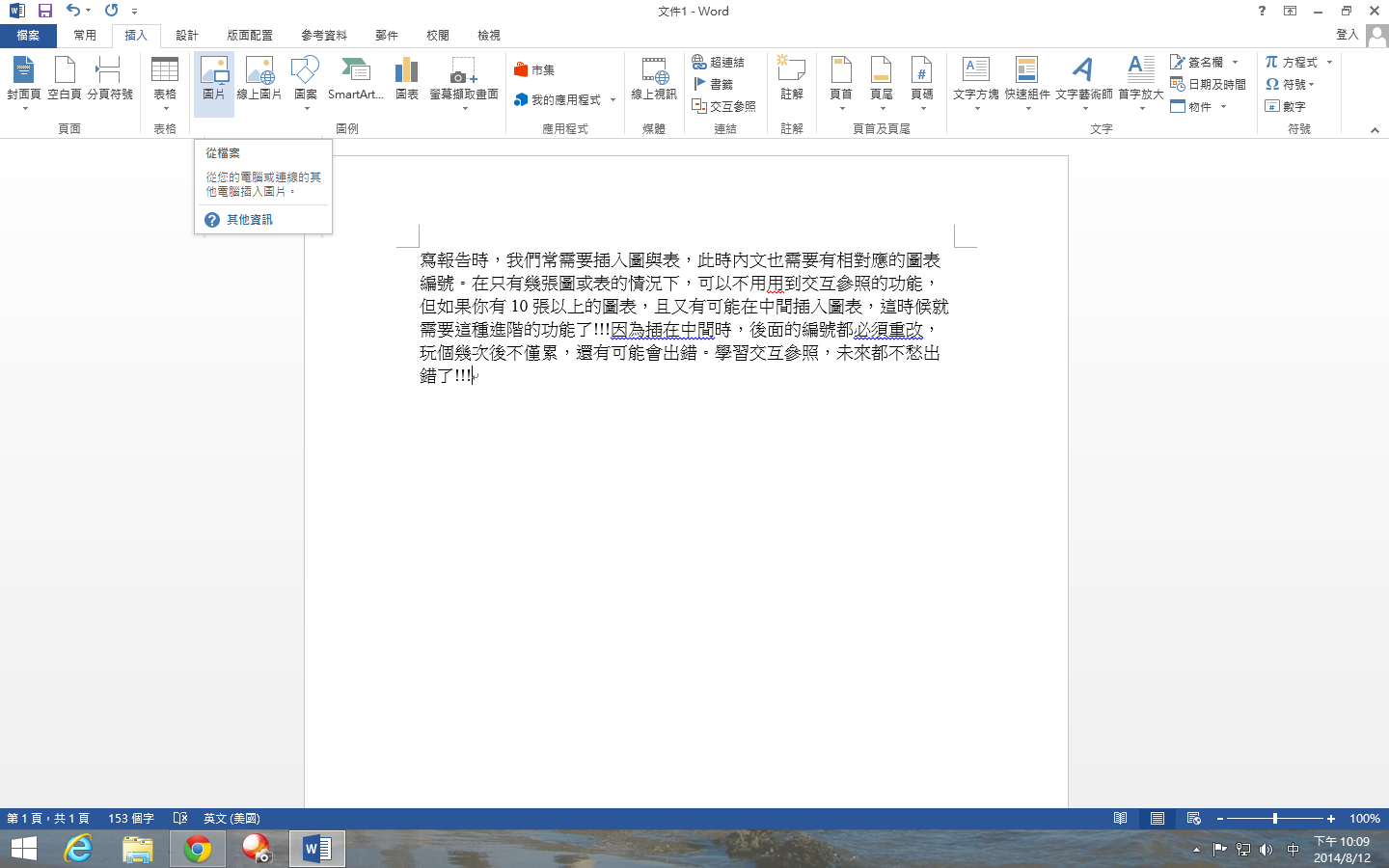
寫報告時,我們常需要插入圖與表,此時內文也需要有相對應的圖表編號。在只有幾張圖或表的情況下,可以不用用到交互參照的功能,但如果你有10張以上的圖表,且又有可能在中間插入圖表,這時候就需要這種進階的功能了!!!因為插在中間時,後面的編號都必須重改,玩個幾次後不僅累,還有可能會出錯。學習交互參照,未來都不愁出錯了!!!

現在來學習交互參照的使用方法吧!!

步驟一:在內文中插入圖片
插入→圖片→選擇圖片