顯示具有 Office 標籤的文章。 顯示所有文章

2021年7月18日 星期日

[Excel VBA]臉書販賣資料整理工具

當我們嚐到甜美的滋味時,總是會希望再多嚐一些。

今天要與大家分享的其實與上一篇的工具有很大的淵源。
因為自動化處理讓我們可以用更多的時間做有意義的事情,
當然也包括休息,提升工作效率。

上一版的「一鍵生成」養大了老闆的胃口,以老闆的資料量可以一次減少了四小時的工作時間。
那後續還有很多資料要處理,對帳、備貨、寄送包裹等,這些都是很花時間的。能不能用利用程式完成自動化程序呢?當然,只要你想的到合理的邏輯及資料處理方法,程式就可以幫你處理。

於是又開始了版本升級,一起來看看要如何使用這個小工具吧~

2017年1月14日 星期六

[Publisher]使用產品型錄(合併列印)

如果你手上有一筆資料並且想製作成相同版面的設計,那麼使用publisher其實可以很方便。在此軟體當中,有預設型錄的功能,因此你可以直接利用,最後再生成你所要的檔案即可。今天就稍微來看一下如何使用吧!

第一步:開啟publisher

先選擇型錄頁面


2016年8月20日 星期六

[Publisher]建立商務資訊

出版文宣或是書籍,通常不是一人可以完成的,而是由一組人或團體,抑或是以公司的名義來製作出版品。因此,在建立出版品前,我們就可以建立商務資訊,讓檔案可以建立基本的出版者資訊。建立後即可應用於出版的書籍或宣傳品,快速的插入商務資訊。

2016年8月12日 星期五

[Publisher]主版使用簡介

Publisher是一款用於製作出版物地的程式,功能非常多樣,當然也包括出版書籍。今天要介紹的就是製作書籍時需要用到的基本功能。對於熟悉Office系列軟體的人,這篇文章是不值得一提的,因為說穿了,就是製作PPT母片而已,母片製作完就可於投影片套用母片。


2014年12月5日 星期五

[Word] 取代文字格式

我想,取代文字對大家而言可能不陌生,但不知大家是否有注意到對話窗格中有"更多"的選項?

image

有著這個選項意味著,強大的Word可以依據你要的對象進行取代,以快速完成文書處理作業。

2014年11月15日 星期六

[PPT] 沒有磁片?

image

天啊,上次開PPT明明就還沒問題,怎麼今天開啟PPT就跟我說錯誤?還叫我插入磁片?好煩阿!!!

當我們打開PPT時,PPT預設狀態會將最近開啟的25個檔案捷徑記錄下來,因此當我們上次是讀入光碟或是隨身碟時,它會自動的再去搜尋該檔案。發生上述警告的原因可能就是因為您的光碟、隨身碟或記憶卡已經移除,PPT無法抓取資料而產生。下面有幾樣解決方式供大家參考!!

2014年10月20日 星期一

[Office] 開發人員

Microsoft office 的基本功能已經非常夠用了,但有些功能雖然可以辦到,卻要一再地做重複工作才能處理,非常麻煩。此時我們可以使用開發人員內的功能來幫我們執行工作,我們只需要寫幾行程式碼即可。

image

[Word] 批次刪除圖片

有時候檔案中會放入大量的圖片,以增加內文豐富度,使文章圖文並茂。但此時檔案會很大,要寄信不一定寄的出去,如果對方只是需要內文,不需要圖片的話,那就可以使用批次刪除圖片的功能了,或是你有特殊需要,必須刪除圖片並且保留文字格式,你也可以學一下這招!!
投影片1

2014年8月19日 星期二

[Word/PPT] 尺規與定位點

小時候寫作文,老師都要我們空四格再寫題目,換行空兩格再第一段,之後每段都要開頭空兩格,可是作文稿紙有格子,Word沒有啊(其實有,但這裡先不介紹,想嘗鮮請見「稿紙設定」)!!!這時候要空格,相信許多人就會空格鍵按四次,因為一個中文字佔兩個字元寬度,空白鍵就要按四個才能等於兩個中文字。有些人可能會直接用Tab鍵,但縮排時用Tab鍵有先打文字再按Tab鍵的限制,否則只是輸入較大的空格,而非縮排。這時尺規就是您可信賴的好夥伴,幫你調整文字位置。
在 Office 2013中,畫面簡潔化,所以尺規也變成預設隱藏的工具了,所以想要使用必須先把他叫出來。
一、叫出尺規
檢視→尺規(勾選)


2014年8月18日 星期一

[PPT] 相簿 與 照片批次壓縮轉檔

手邊有相機的朋友,是不是常常拍很多照片想與人分享呢?PPT其實可以一次匯入一批照片做成相簿,甚至製成相片影片,另外也還可以幫你完成照片壓縮、轉檔的動作。這些功能讓我們的分享更加簡單,或是上傳照片更加快速。

趕快來看要怎麼辦到吧!!


2014年8月12日 星期二

[Word] 交互參照

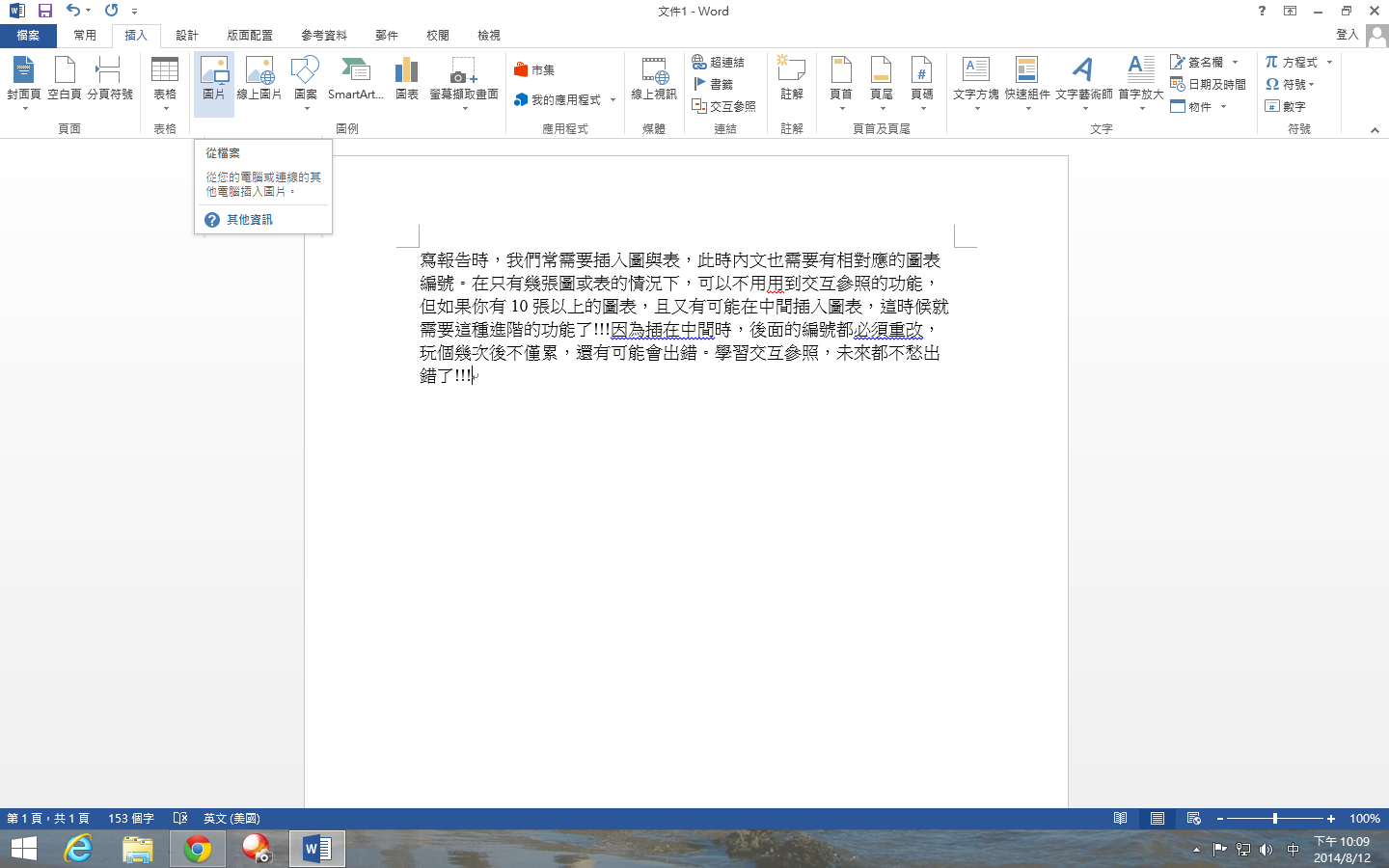
寫報告時,我們常需要插入圖與表,此時內文也需要有相對應的圖表編號。在只有幾張圖或表的情況下,可以不用用到交互參照的功能,但如果你有10張以上的圖表,且又有可能在中間插入圖表,這時候就需要這種進階的功能了!!!因為插在中間時,後面的編號都必須重改,玩個幾次後不僅累,還有可能會出錯。學習交互參照,未來都不愁出錯了!!!

現在來學習交互參照的使用方法吧!!

步驟一:在內文中插入圖片
插入→圖片→選擇圖片

2014年8月11日 星期一

[PPT] 製作母片

剛打開Powerpoint 2013時,我們可以看到許多漂亮的佈景主題可以使用(下圖)。偶爾,我們卻找不到自己喜歡的風格可以使用,因而在製作過程中花費許多時間在編輯投影片的風格。這邊來與大家分享如何自己做自己的佈景主題。